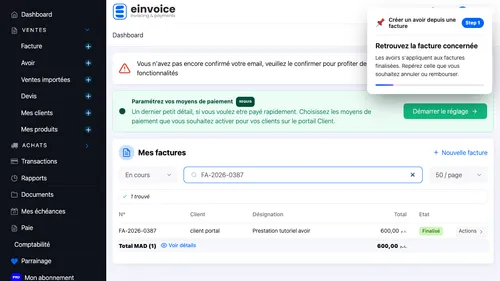
1 Liste des factures Retrouvez la facture concernée. Les avoirs s'appliquent aux factures finalisées. Repérez celle que vous souhaitez annuler ou rembourser. ▾ ▶ 0:12
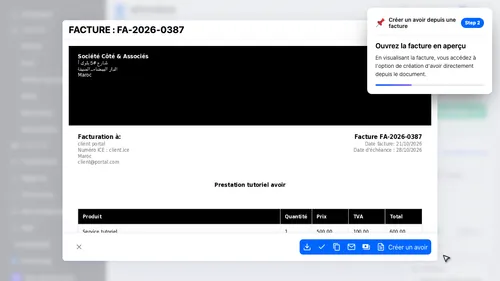
2 Ouvrir la facture Ouvrez la facture en aperçu. En visualisant la facture, vous accédez à l'option de création d'avoir directement depuis le document. ▾ ▶ 0:20
Créer l'avoir en un clic. Le bouton 'Créer un avoir' reprend automatiquement le client et les lignes de la facture. Vous n'avez rien à ressaisir.
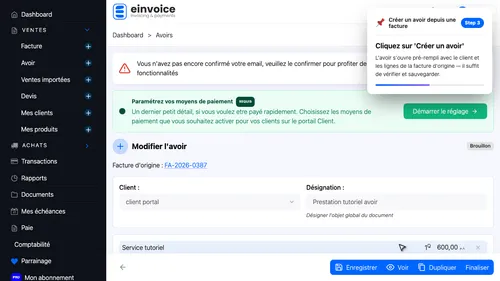
3 Créer l'avoir Cliquez sur 'Créer un avoir'. L'avoir s'ouvre pré-rempli avec le client et les lignes de la facture d'origine — il suffit de vérifier et sauvegarder. ▾ ▶ 0:38
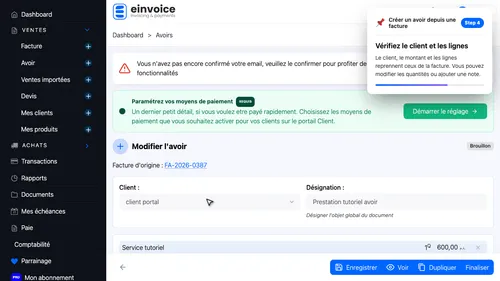
4 Données pré-remplies Vérifiez le client et les lignes. Le client, le montant et les lignes reprennent ceux de la facture. Vous pouvez modifier les quantités ou ajouter une note. ▾ ▶ 0:47
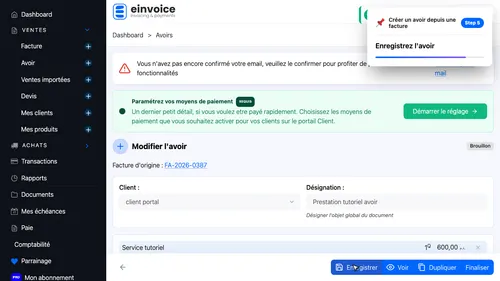
5 Enregistrer Enregistrez l'avoir ▾ ▶ 0:56
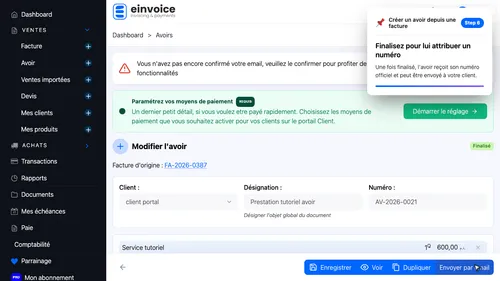
6 Finaliser l'avoir Finalisez pour lui attribuer un numéro. Une fois finalisé, l'avoir reçoit son numéro officiel et peut être envoyé à votre client. ▾ ▶ 0:59