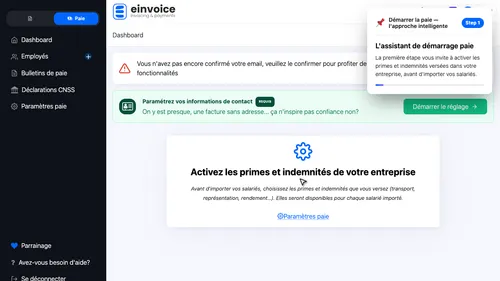
1 L'assistant de démarrage Un assistant en deux étapes vous guide. La première : activer les primes de votre entreprise pour que chaque bulletin reflète ce que vous versez réellement. ▾ ▶ 0:08
Pourquoi activer les primes d'abord ?. Les activer avant l'import garantit qu'elles seront disponibles pour chaque salarié dès la première saisie.
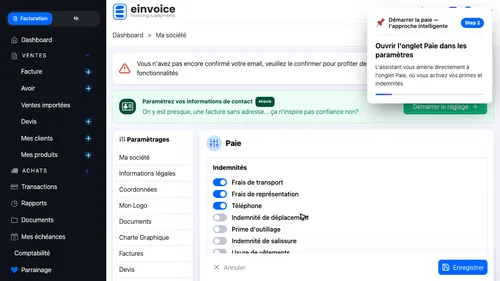
2 Accéder aux paramètres Ouvrir l'onglet Paie dans les paramètres. L'assistant vous amène directement à l'onglet Paie, où vous activez vos primes et indemnités. ▾ ▶ 0:26
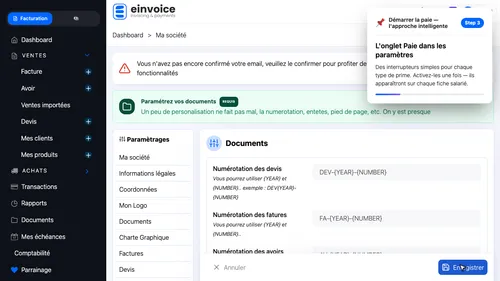
3 L'onglet Paie des paramètres entreprise L'onglet Paie dans les paramètres. Des interrupteurs simples pour chaque type de prime. Activez-les une fois — ils apparaîtront sur chaque fiche salarié. ▾ ▶ 0:34
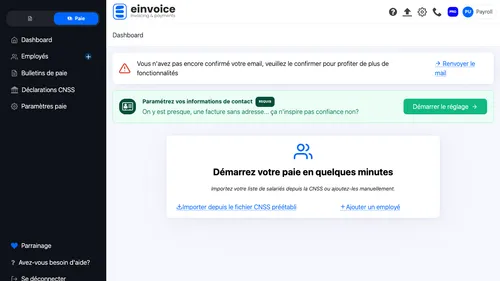
4 L'étape 2 est débloquée De retour sur le tableau de bord. L'étape 2 est débloquée. Il est temps d'importer votre équipe. ▾ ▶ 0:43
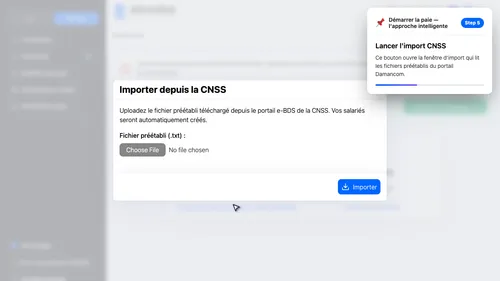
Chaque mois, la CNSS met ce fichier à disposition sur Damancom — il liste tous vos affiliés. Importez-le ici pour créer toute votre équipe d'un coup.
5 Ouvrir l'import Lancer l'import CNSS. Ce bouton ouvre la fenêtre d'import qui lit les fichiers préétablis du portail Damancom. ▾ ▶ 1:01
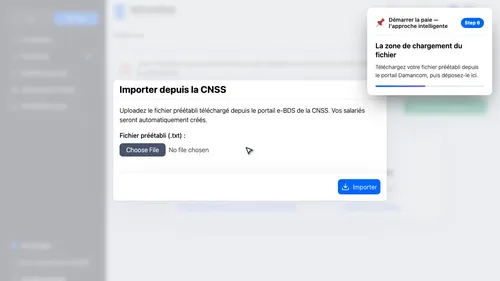
6 Le fichier préétabli Cette zone attend votre fichier préétabli — téléchargé chaque mois sur Damancom, il contient tous vos affiliés prêts à être importés. ▾ ▶ 1:10
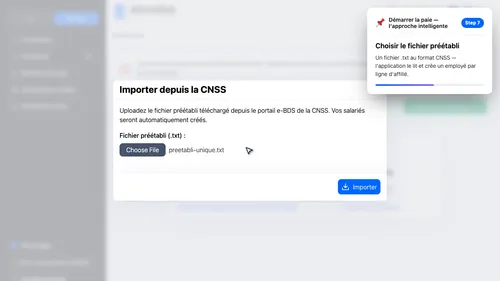
7 Sélectionner le fichier Choisir le fichier préétabli. Un fichier .txt au format CNSS — l'application le lit et crée un employé par ligne d'affilié. ▾ ▶ 1:18
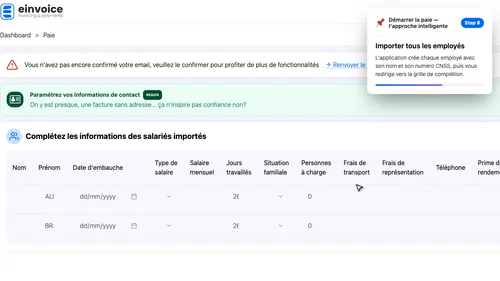
8 Lancer l'import Soumettez le fichier. L'application crée automatiquement chaque employé et vous redirige vers la grille pour compléter leurs informations. ▾ ▶ 1:27
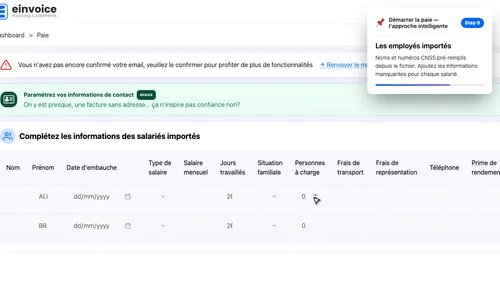
Complétez les fiches. Les employés importés ont leur nom et numéro CNSS. Il reste la date d'embauche, le type de salaire et le montant — tout en une seule grille.
9 La grille de saisie Les employés importés. Noms et numéros CNSS pré-remplis depuis le fichier. Ajoutez les informations manquantes pour chaque salarié. ▾ ▶ 1:46
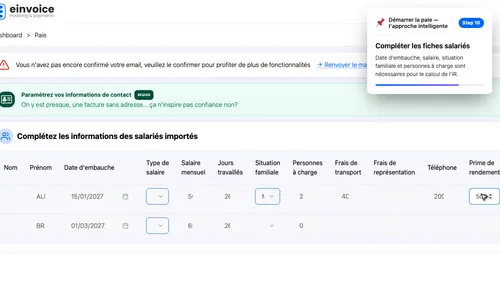
10 Dates, salaires et situation familiale Compléter les fiches salariés. Date d'embauche, salaire, situation familiale et personnes à charge sont nécessaires pour le calcul de l'IR. ▾ ▶ 1:55
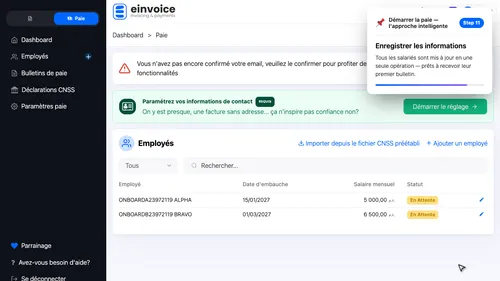
11 Enregistrer tout Enregistrer les informations. Tous les salariés sont mis à jour en une seule opération — prêts à recevoir leur premier bulletin. ▾ ▶ 2:19
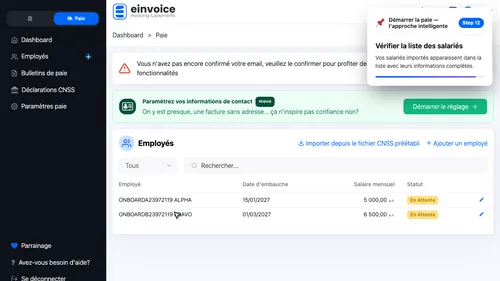
12 Salariés prêts Vérifier la liste des salariés. Vos salariés importés apparaissent dans la liste avec leurs informations complètes. ▾ ▶ 2:27
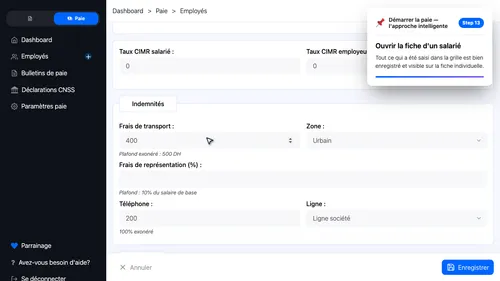
13 Situation familiale, indemnités et primes enregistrées Ouvrir la fiche d'un salarié. Tout ce qui a été saisi dans la grille est bien enregistré et visible sur la fiche individuelle. ▾ ▶ 2:34