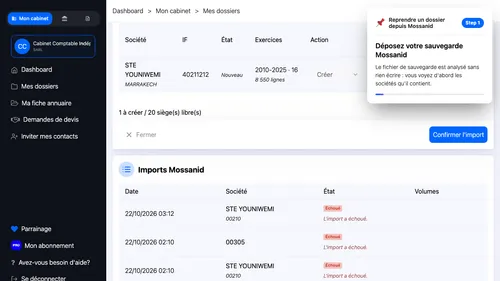
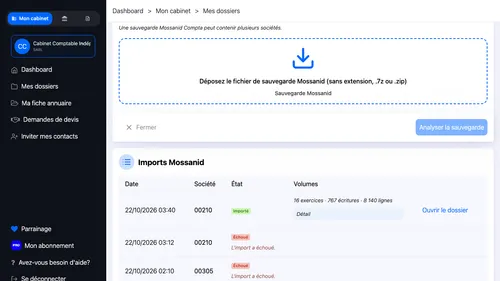
1 Envoyer la sauvegarde Déposez votre sauvegarde Mossanid. Le fichier de sauvegarde est analysé sans rien écrire : vous voyez d'abord les sociétés qu'il contient. ▾ ▶ 0:12
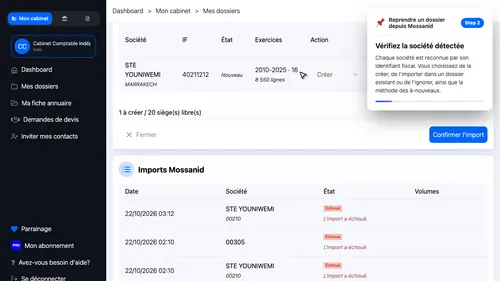
2 Choisir les sociétés Chaque société est reconnue par son identifiant fiscal, le I F. Vous choisissez de la créer, de l'importer dans un dossier existant ou de l'ignorer, ainsi que la méthode des à-nouveaux. ▾ ▶ 0:21
3 Lire le rapport d'import Confirmez l'import. Le rapport donne le nombre d'exercices, de comptes, de journaux et d'écritures repris, et ce qui n'est pas encore repris. ▾ ▶ 0:32
4 Ouvrir le dossier créé Ouvrez le dossier importé. Le dossier a été créé dans votre cabinet, avec son historique complet. ▾ ▶ 0:49
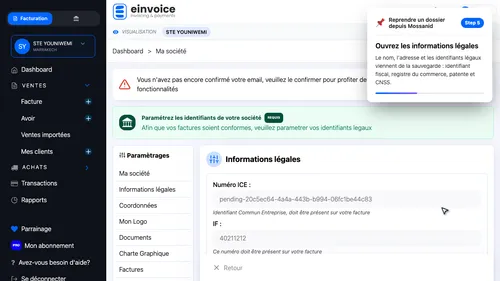
5 La fiche de la société Le nom, l'adresse et les identifiants légaux viennent de la sauvegarde : l'I F, le R C, la patente et la C N S S. ▾ ▶ 0:57
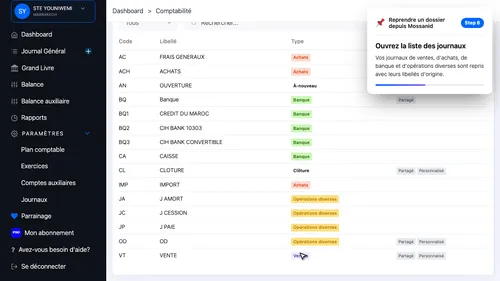
6 Les journaux Ouvrez la liste des journaux. Vos journaux de ventes, d'achats, de banque et d'opérations diverses sont repris avec leurs libellés d'origine. ▾ ▶ 1:06
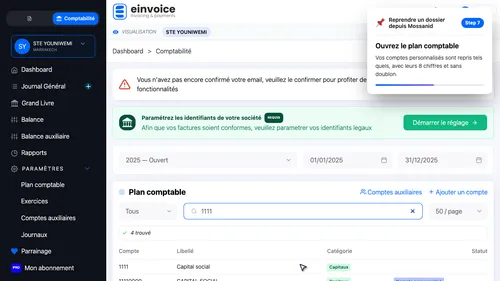
7 Le plan comptable Vos comptes personnalisés sont repris tels quels, avec leurs huit chiffres et sans doublon. ▾ ▶ 1:15
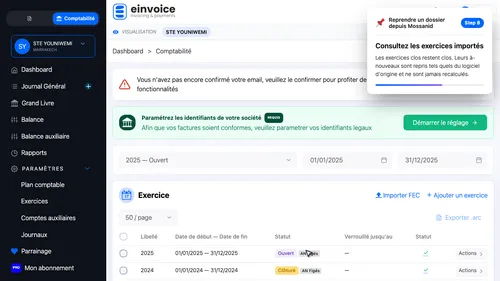
8 Exercices et à-nouveaux figés Les exercices clos restent clos. Leurs à-nouveaux sont repris tels quels du logiciel d'origine et ne sont jamais recalculés. ▾ ▶ 1:21
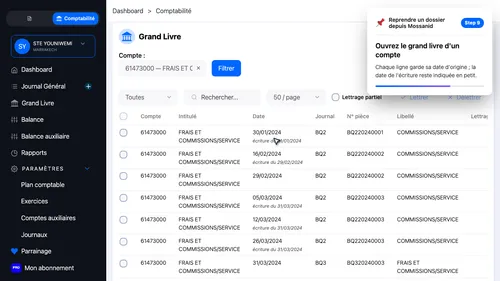
9 Les dates d'origine Ouvrez le grand livre d'un compte. Chaque ligne garde sa date d'origine ; la date de l'écriture reste indiquée en petit. ▾ ▶ 1:30
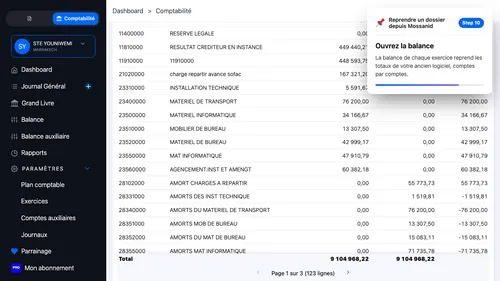
10 La balance Ouvrez la balance. La balance de chaque exercice reprend les totaux de votre ancien logiciel, comptes par comptes. ▾ ▶ 1:39
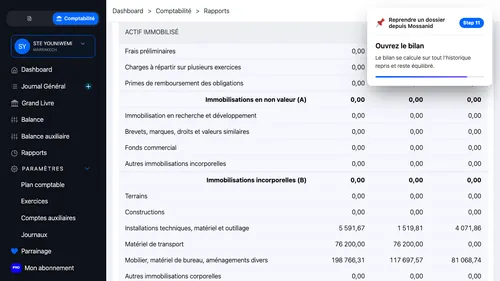
11 Le bilan Ouvrez le bilan. Le bilan se calcule sur tout l'historique repris et reste équilibré. ▾ ▶ 1:47
12 Retrouver vos résultats Ouvrez le C P C. Le résultat net de chaque exercice clos est identique à celui de votre ancien logiciel. ▾ ▶ 1:53
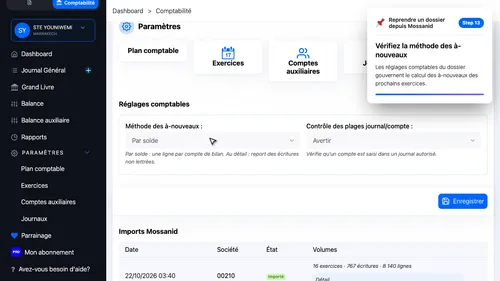
13 Les réglages du dossier Les réglages comptables du dossier gouvernent le calcul des à-nouveaux des prochains exercices. ▾ ▶ 2:02